Ştiri

Cum îmi pot conecta tastatura wireless?

2024-11-08 0 Lasă-mi un mesaj

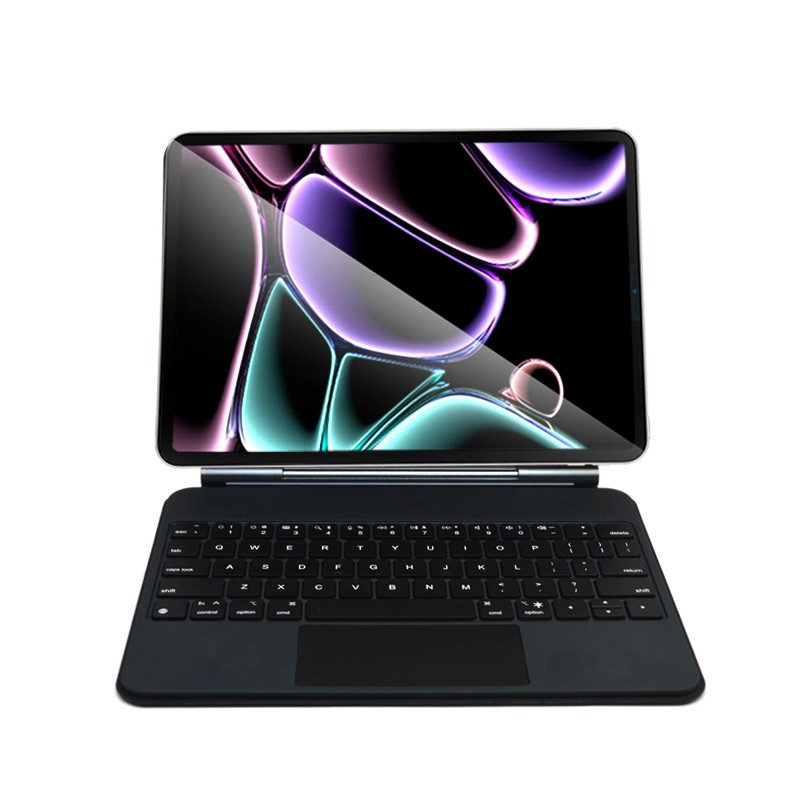
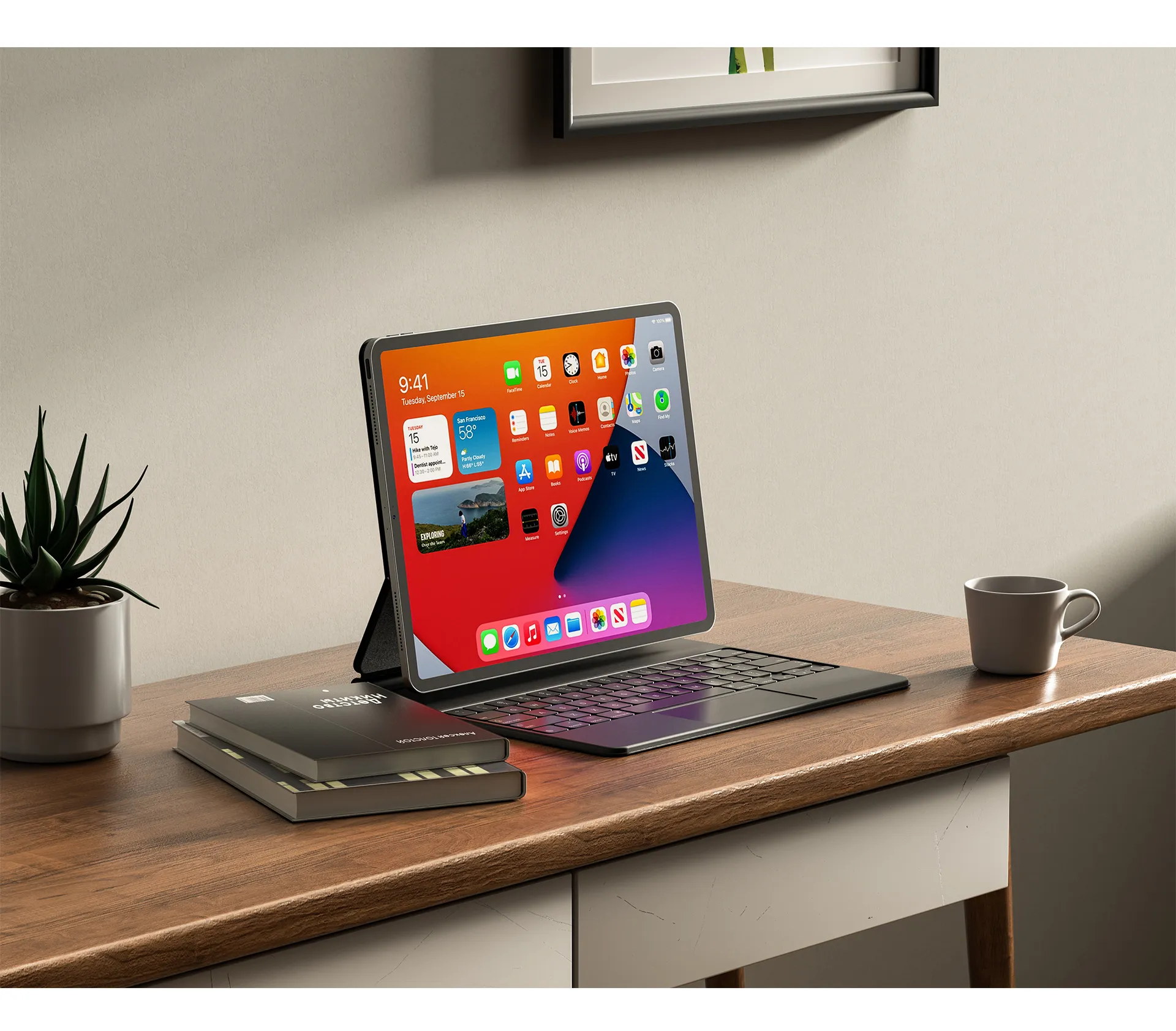
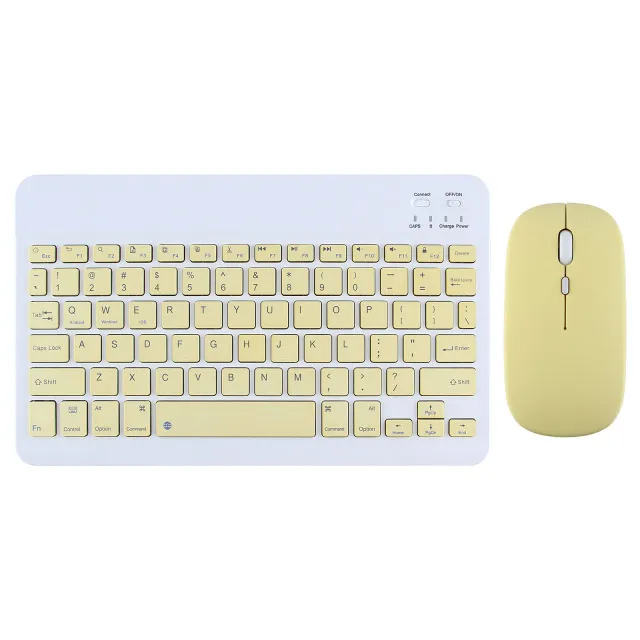
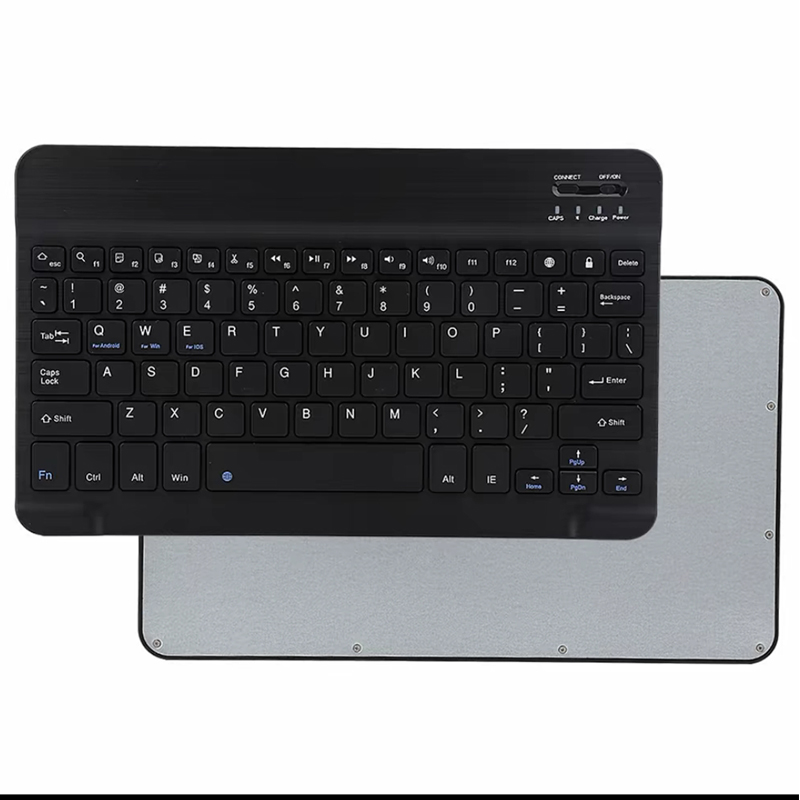
Conectarea unei tastaturi wireless la computer sau dispozitiv este, în general, un proces simplu. Iată pașii generali pentru conectarea atât Bluetooth, cât și 2,4 GHztastaturi fără fir:

Conectarea unei tastaturi fără fir Bluetooth

1.Verificați suportul Bluetooth al computerului: asigurați-vă că computerul sau dispozitivul dvs. acceptă Bluetooth. Majoritatea laptopurilor moderne au module Bluetooth încorporate, în timp ce desktopurile ar putea necesita un adaptor Bluetooth extern.

2.Porniți tastatura: găsiți comutatorul de alimentare de pe tastatură, care se găsește de obicei în partea de jos, în spate sau în lateral. Apăsați-l pentru a porni tastatura, iar indicatorul luminos ar trebui să se aprindă.

3.Intrați în modul de asociere: găsiți butonul de asociere de pe tastatură, adesea situat în partea de jos sau în lateral. Apăsați-l pentru a pune tastatura în modul de asociere, indicat de o lumină intermitentă.

4.Deschideți Setările Bluetooth pe computerul dvs.: Accesați setările computerului, găsiți opțiunea „Bluetooth și alte dispozitive” și asigurați-vă că Bluetooth este activat.

5.Adăugați un dispozitiv nou: faceți clic pe „Adăugați Bluetooth sau alt dispozitiv”, selectați „Bluetooth”, iar computerul va începe să caute dispozitive Bluetooth din apropiere.

6.Selectați și asociați tastatura: găsiți tastatura fără fir în rezultatele căutării, faceți clic pe ea pentru a vă conecta. Dacă este necesar, introduceți codul de asociere afișat pe tastatură.

7.Conexiune reușită: Odată asociată, indicatorul luminos al tastaturii nu va mai clipi și puteți începe să utilizați tastatura fără fir.


Conectarea unei tastaturi wireless de 2,4 GHz

1.Inserați receptorul USB: găsiți receptorul USB care a venit împreună cu tastatura fără fir și conectați-l la un port USB al computerului. Computerul ar trebui să recunoască și să instaleze automat driverele necesare.

2.Porniți tastatura: asigurați-vă că tastatura este pornită prin localizarea și apăsarea comutatorului de alimentare.

3. Așteptați conexiunea: În cele mai multe cazuri, tastatura se va conecta automat la computer odată ce receptorul USB este introdus. Încercați să apăsați o tastă de pe tastatură pentru a vedea dacă răspunde.

4. Finalizați conexiunea: dacă tastatura funcționează, conexiunea este reușită. Dacă nu, încercați să reintroduceți receptorul USB sau să verificați nivelul bateriei tastaturii.


Sfaturi suplimentare

Asigurați-vă că bateria tastaturii este complet încărcată sau are suficientă putere.

Păstrați tastatura fără fir la o distanță rezonabilă de computer, de obicei la 10 metri.

Evitați plasarea tastaturii fără fir în zone în care ar putea fi supusă interferențelor, cum ar fi lângă cuptoare cu microunde sau routere fără fir.


Urmând acești pași, ar trebui să vă puteți conectatastatură fără firla computer sau dispozitiv cu succes. Dacă întâmpinați probleme, consultați manualul tastaturii sau contactați asistența producătorului pentru asistență.


Știri similare
Lasă-mi un mesaj
X
Folosim cookie-uri pentru a vă oferi o experiență de navigare mai bună, pentru a analiza traficul site-ului și pentru a personaliza conținutul. Prin utilizarea acestui site, sunteți de acord cu utilizarea cookie-urilor. Politica de confidențialitate
Respinge Accepta